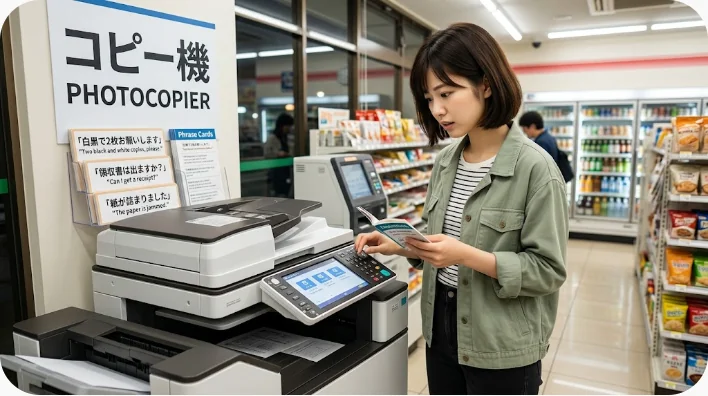
海外のコンビニやホテルでコピー機を見つけても、「コピー機は英語で何と言えばいいのだろう」「白黒で2部と伝えるには?」と迷うことがあります。機械の名称を知っていても、操作方法や不具合を説明できなければ、目の前で手が止まってしまうかもしれません。
この記事では、名称の違いから、店員への声のかけ方、原稿の置き方、カラー・両面・拡大縮小の指定、スマートフォン印刷、紙詰まりへの対応まで順番に学べます。英語を声に出して練習したい場合は、英語教室のような対話の機会も活用しながら、自分が使いそうな場面を想定すると定着しやすくなります。
「コピー機」を表す基本の英語
コピー機は英語で主に copy machine または copier と言います。さらに、紙の原稿を複製するなら copy、スマートフォンなどのデータを出力するなら print、紙をデータ化するなら scan と区別すると、店員へ目的を正確に伝えられます。
まずは「コピー機」という単語を一つだけ暗記するのではなく、copier、printer、scannerがそれぞれ何をする機械なのか整理しましょう。この違いが分かると、その後のフレーズが驚くほど組み立てやすくなります。
- 日常的には copy machine と copier のどちらでも通じる
- 複数機能を備えた機械には multifunction printer などの呼び方がある
- 名称が分からないときは this machine でも助けを求められる
最初に覚えるなら、意味を組み立てやすい copy machine が便利です。copy は「コピー」、machine は「機械」なので、英語を学び始めた人でも思い出しやすい表現です。
copy machine:意味が分かりやすい言い方
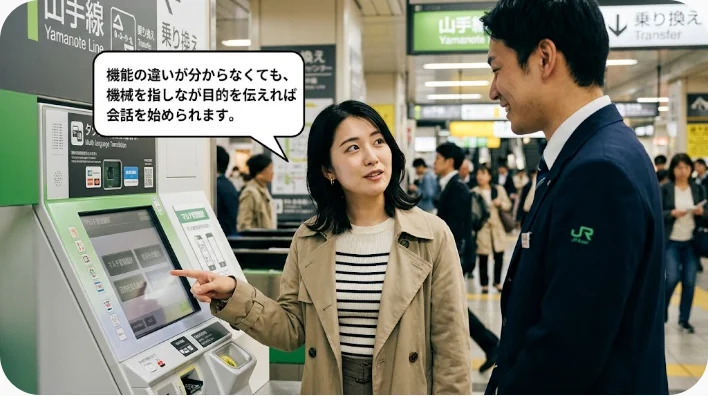
copy machine は、店舗、学校、図書館、ホテルなどで幅広く使えます。機械を指しながら言えば、複合機であっても通常は意図を理解してもらえます。
コピー機はどこですか。
copy は「カピ」に近く、machine は後半の「シーン」を強めます。全体は「ウェアリズ ザ カピ・マシーン」のようにつなげます。
店舗や図書館などで、コピーできる機械の場所を尋ねるときに使います。
Where copy machine? だけでは文として不完全です。場所を尋ねるときは Where is the …? の形にします。
copier:職場や学校でもよく使う短い言い方
copier は「複写する機械」を一語で表します。職場で「コピー機が空いている」「用紙が切れた」と話すときにも自然です。copy machine より短いため、慣れると会話で使いやすく感じられます。
誰かコピー機を使っていますか。
copier は「カピーア」に近い音です。最初の cop にアクセントを置き、三つの音を分断しすぎないようにします。
機械の前に人がいないものの、使用中かどうか判断できないときに確認できます。
Is anyone use the copier? とはせず、進行中の動作なので using を使います。
photocopierと複合機の呼び方
photocopier も「コピー機」を意味する正しい語です。紙の原稿を光学的に複製する機械だと明確にしたいときに使えますが、日常の短いやり取りでは copier や copy machine が手軽です。
コピー、印刷、スキャン、ファクスなどを一台で行う機械は、multifunction printer、multifunction copier、all-in-one printer などと呼ばれます。ただし、製品分類を正確に言えなくても問題ありません。目の前の機械を示して Could you help me with this machine? と言えば、助けが必要なことは伝わります。
名称を押さえたら、次は copy、print、scan の違いです。ここを区別できれば、「紙を増やしたいのか」「データを紙に出したいのか」が一文で伝わります。
copy・print・scanの違い
- 紙の原稿を複製する動作は copy
- 端末や記録媒体のデータを紙に出す動作は print
- 紙の内容をPDFや画像にする動作は scan
最も簡単な判断基準は「出発点が紙かデータか」です。手元の紙をもう一枚作るなら make a copy、スマートフォンのPDFを紙に出すなら print、紙をUSBメモリーへ保存するなら scan を使います。
紙から紙へはcopy
申請書、パスポート、写真など、すでに紙で存在するものを複製する場合は copy です。「コピーを取る」は copy the document と make a copy of the document の両方で表せます。
パスポートのコピーを3部取る必要があります。
three copies は「スリー・カピーズ」に近い音です。copies の語尾は「ズ」と濁ります。
必要な部数と原稿の種類を、店員や職場の担当者に伝える場面です。
make a copy my passport ではなく、対象の前に of を置いて make a copy of my passport とします。複数なら copies です。
データから紙へはprint
スマートフォン、パソコン、クラウド、USBメモリーにあるファイルを紙へ出力するときは print です。日本語ではどちらも「コピー機で出す」と言いがちですが、英語では元になるものに合わせて動詞を変えます。
このPDFをスマートフォンから印刷できますか。
print は語末の t を強く母音化せず、「プリントゥ」より「プリンッ」に近く短く止めます。
店舗やホテルの複合機がスマートフォン印刷に対応しているか確認するときに使います。
スマートフォン内のデータを出力する場面で make a copy と言うと、紙の原稿を複製したいと受け取られる可能性があります。
紙からデータへはscan
紙の書類や写真を読み取り、PDFや画像として保存するなら scan です。保存先も一緒に伝えると、必要な操作を案内してもらいやすくなります。
- Can I scan this document here?:ここでこの書類をスキャンできますか。
- I’d like to save it to my USB drive.:USBメモリーに保存したいです。
- Can I send the scanned file to my email address?:読み取ったファイルを自分のメールアドレスへ送れますか。
- Which file format should I choose?:どのファイル形式を選べばよいですか。
つまり、「紙→紙」は copy、「データ→紙」は print、「紙→データ」は scan です。この三方向を頭の中で矢印にすると迷いにくくなります。では、実際に店員へ声をかけるには、どのような順番で話せばよいのでしょうか。
店員に助けを求める基本フレーズ
- 呼びかけは Excuse me. から始める
- 目的、希望する設定、困っている点の順に伝える
- 分からないときは Could you show me how? で実演を頼める
店員へ話しかけるときは、最初に Excuse me. と言うのが自然です。その後に Could you help me? と続け、何をしたいのかを一文加えます。
店員の注意を引く呼びかけには Excuse me. が適しています。I’m sorry. は主に謝罪として受け取られるため、単に質問したい場面では Excuse me. のほうが意図を伝えやすくなります。
最初に覚えたい助けの求め方
すみません。このコピー機の使い方を見せていただけますか。
Could you は会話では「クッジュー」に近くつながります。命令ではなく丁寧な依頼として響きます。
説明を聞くだけでなく、画面やボタンを実際に示してほしいときに便利です。
show me how use it ではなく、how to use it とします。how の後ろに「to+動詞」を置く形です。
「うまく使えない」と伝える
操作途中で困った場合は、I’m having trouble ~ing. が役立ちます。「まったく方法を知らない」と断定せず、「今、その動作がうまくいかない」と穏やかに説明できます。
- I’m having trouble using this machine.:この機械をうまく使えず困っています。
- I’m having trouble finding the print option.:印刷の項目が見つからず困っています。
- I’m having trouble connecting my phone.:スマートフォンを接続できず困っています。
- I’m having trouble selecting the paper size.:用紙サイズをうまく選べません。
trouble の後ろは動詞の ing 形です。have trouble use や have trouble to use ではなく、have trouble using と言います。
店員との基本会話
学習者:すみません。このコピー機について手伝っていただけますか。店員:もちろんです。何をしたいですか。学習者:この書類を白黒で2部コピーしたいです。店員:原稿の表を下にしてガラス面へ置き、「コピー」を選んでください。学習者:どの用紙サイズを選べばよいですか。店員:A4でよいでしょう。それから2部を選び、スタートを押してください。学習者:助けてくださり、ありがとうございます。
I’d like to は「アイド ライク トゥ」に近く、希望を丁寧に伝えます。I want より接客場面になじみやすい表現です。
コンビニ、ホテル、図書館などで、白黒コピーの操作を最初から尋ねる場面です。
部数を表す two copies と、両面を表す double-sided を混同しないようにします。two copies は同じものを2部、double-sided は紙の両面です。
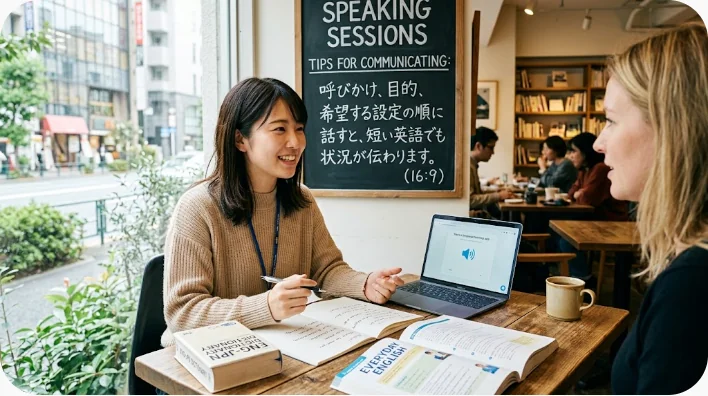
会話の流れが見えたところで、次は店員から受ける操作説明を確認します。動詞を先に聞き取れると、細部が分からなくても次の動作を推測できます。
コピー機の操作で使う英語
- place、select、insert、pressの順で基本操作を理解できる
- 原稿は document または original、出力用紙は paper と区別する
- タッチパネルには tap、物理ボタンには press が自然
基本操作は、原稿を置く→設定を選ぶ→支払う→開始するという流れです。英語では place、select、insert、press という動詞がよく使われます。
原稿を置く
- Place the document on the glass.:原稿をガラス面に置いてください。
- Put the document face down.:原稿の表面を下にしてください。
- Line up the corner with this mark.:角をこの印に合わせてください。
- Make sure the document is straight.:原稿がまっすぐか確認してください。
- Close the lid gently.:ふたを静かに閉めてください。
document は書類、original はコピー元の原稿です。一方、paper だけでは原稿なのか、出力に使う未使用の用紙なのかが曖昧になる場合があります。置くものを明確にしたいときは document または original を使いましょう。
原稿はどこに置けばよいですか。
original は「オリジナル」より「アリジナル」に近い始まり方です。place は「プレイス」と一音節で発音します。
ガラス面と自動原稿送り装置のどちらを使うべきか分からないときに尋ねます。
Where I place…? ではなく、助言を求める should を主語の前に置き、Where should I place…? とします。
画面で設定を選ぶ
- Select “Copy” on the screen.:画面で「コピー」を選んでください。
- Tap the black-and-white option.:白黒の項目をタップしてください。
- Choose the paper size.:用紙サイズを選んでください。
- Press “Next” to continue.:続けるには「次へ」を押してください。
- Press “Back” to change the settings.:設定を変えるには「戻る」を押してください。
- Follow the instructions on the screen.:画面の案内に従ってください。
タッチパネルに軽く触れるなら tap、物理的なボタンを押すなら press が自然です。push でも意味は通じますが、機械の案内では press the button が頻繁に使われます。
料金を支払い、開始する
- Insert the coins into this slot.:硬貨をこの投入口に入れてください。
- Does this machine take bills?:この機械は紙幣に対応していますか。
- Can I pay by card?:カードで支払えますか。
- Can I use contactless payment?:タッチ決済は使えますか。
- Press the start button.:スタートボタンを押してください。
- Please collect your copies and change.:コピーした紙とお釣りをお取りください。
Does this machine take ~? は、機械が特定の支払い方法や記録媒体に対応しているかを確認する形です。Does this machine take credit cards? や Does it take cash? のように応用できます。
最後に原稿を回収する
出力された紙に気を取られると、ガラス面に原稿を置き忘れやすくなります。画面で Remove original. と表示されたら「原稿を取り出してください」という意味です。
- Don’t forget to take your original.:原稿を忘れずにお持ちください。
- I left my document in the copier.:コピー機に書類を置き忘れました。
- Has anyone turned in a document?:書類の届け出はありませんでしたか。
- Where does the change come out?:お釣りはどこから出ますか。
基本操作が分かれば、次は仕上がりの指定です。「白黒で2部」「両面で」「A4に縮小」のような情報を短く組み合わせてみましょう。
カラー・部数・両面・サイズを指定する英語
- 白黒は black and white、カラーは color
- 片面は single-sided、両面は double-sided または duplex
- 拡大は enlarge、縮小は reduce、用紙に合わせる操作は fit to page
希望するコピーを伝えるときは、部数+色+原稿を一文に入れると明確です。I’d like two black-and-white copies of this form. なら「この用紙を白黒で2部コピーしたいです」となります。
白黒とカラー
- I’d like a black-and-white copy.:白黒コピーにしたいです。
- I’d like a color copy.:カラーコピーにしたいです。
- Is color copying available?:カラーコピーはできますか。
- How much does a color copy cost?:カラーコピーはいくらですか。
- I selected color by mistake.:間違えてカラーを選びました。
black-and-white は名詞の前で一まとまりの形容詞として働きます。表記ではハイフンが付くことがありますが、会話では単に black and white と発音すれば通じます。color はアメリカ英語のつづりで、イギリス英語では colour です。
部数を指定する
各ページを5部ずつコピーしてください。
each page を加えることで「全部で5枚」ではなく「各ページを5部ずつ」だと明確になります。
複数ページの原稿について、それぞれ同じ部数を作りたいときに使います。
2部以上は copy ではなく copies です。five copy ではなく five copies とします。
片面と両面
- I’d like a single-sided copy.:片面コピーにしたいです。
- I’d like a double-sided copy.:両面コピーにしたいです。
- Can this machine make double-sided copies?:この機械は両面コピーできますか。
- Where is the duplex setting?:両面設定はどこですか。
- I need two pages copied onto one sheet.:2ページを1枚にまとめてコピーしたいです。
画面では duplex と表示される場合があります。double-sided は日常的で分かりやすく、duplex は機能名としてよく見られる語です。「2部」と「両面」は別の指定なので、two copies と double-sided copies を区別しましょう。
拡大・縮小・用紙サイズ
ページに収まるようにサイズを調整できますか。
resize は後半の size を強く読みます。fit the page は「フィッザ・ペイジ」のようにつながります。
原稿と出力用紙の規格が異なり、端が切れそうなときに使えます。
fit the page だけでは命令のように響く場合があります。質問なら Can you …? や Could you …? を付けます。
- I’d like to enlarge this from A4 to A3.:これをA4からA3へ拡大したいです。
- I’d like to reduce it to A4 size.:A4サイズに縮小したいです。
- The edges are being cut off.:端が切れてしまいます。
- Could you reduce it slightly?:少し縮小していただけますか。
- What percentage should I select?:何パーセントを選べばよいですか。
北米ではA4とは異なる Letter size や Legal size が一般的です。海外で用紙規格が合わないときは、Will the whole document fit on this paper? と尋ねると、書類全体が収まるか確認できます。
縦向きと横向き
- Should I place it vertically or horizontally?:縦向きと横向きのどちらで置けばよいですか。
- Please select portrait orientation.:縦向きを選んでください。
- Please select landscape orientation.:横向きを選んでください。
- The copy came out upside down.:コピーが上下逆に出てきました。
- The image is off-center.:画像が中央からずれています。
設定を伝えられるようになったら、スマートフォンやUSBメモリーからの印刷にも進めます。ここでは copy ではなく print を使う点が大切です。
スマートフォン・USBメモリーから印刷する英語
- スマートフォン内のファイルを出力するときは print from my phone
- USBメモリーは USB drive や flash drive と呼ぶ
- 接続、ファイル選択、取り外しの三段階を確認する
データ印刷では、最初に対応可否を尋ねるのが安全です。Can I print a document from my phone? と聞けば、必要なアプリ、接続方法、受付番号などの案内へ進めます。
スマートフォンから印刷する
- How do I connect my phone to this printer?:スマートフォンをこのプリンターに接続するにはどうすればよいですか。
- Do I need to install an app?:アプリを入れる必要がありますか。
- Can I connect over Wi-Fi?:Wi-Fi経由で接続できますか。
- Where can I enter the reservation number?:受付番号はどこに入力しますか。
- The file isn’t showing up.:ファイルが表示されません。
- This file format isn’t supported.:このファイル形式には対応していません。
学習者:すみません。ここでスマートフォンからPDFを印刷できますか。店員:はい。最初にファイルをアップロードする必要があります。学習者:アプリが必要ですか。店員:画面の案内に従ってください。学習者:受付番号はどこに入力しますか。店員:ネットワーク印刷の項目を選ぶと、番号用の入力欄が表示されます。学習者:見つかりました。ありがとうございます。
PDF は文字ごとに「ピー・ディー・エフ」と読みます。upload は名詞と動詞でアクセントが変わることがありますが、文脈で十分伝わります。
スマートフォン内のPDFをネットワーク経由で出力する場面です。
店員が利用者の端末を直接操作できない場合もあります。「どの項目か」「番号をどこへ入れるか」のように、画面上の操作を具体的に尋ねます。
USBメモリーから印刷する
「USBメモリー」は USB drive、USB flash drive、flash drive などと呼ばれます。差込口を探すなら Where should I insert the USB drive? と尋ねます。
- Can I print a PDF from a USB drive?:USBメモリーからPDFを印刷できますか。
- The machine doesn’t recognize my USB drive.:機械がUSBメモリーを認識しません。
- How do I select the file?:ファイルはどのように選びますか。
- Is it safe to remove the USB drive now?:USBメモリーをもう抜いても大丈夫ですか。
- Has the file been deleted from the machine?:機械からファイルは削除されましたか。
データを読み込んでいる途中でUSBメモリーを抜くと、処理に支障が出る可能性があります。画面に取り外し可能と表示されるまで待ち、Is it safe to remove the drive now? と確認してから外すと安心です。
接続方法を知っていても、機械が反応しないことはあります。次は、故障と断定せずに状況を伝え、担当者へ安全に対応を頼む表現です。
コピー機の不具合を伝える英語
- 原因が不明なら isn’t working で穏やかに状況を伝える
- 紙詰まりは paper jam、用紙切れは out of paper
- 支払いトラブルは「したこと」と「起きなかったこと」を順に話す
機械が動かないときは、The machine is broken. と故障を断定するより、The machine isn’t working. と伝えるのが穏やかです。さらに、押したボタンや表示されたメッセージを加えると、担当者が状況を判断しやすくなります。
画面やボタンが反応しない
- Nothing happens when I press the start button.:スタートボタンを押しても何も起こりません。
- The screen is frozen.:画面が固まっています。
- The touch screen isn’t responding.:タッチパネルが反応しません。
- An error message appeared.:エラーメッセージが表示されました。
- Could you take a look?:見ていただけますか。
コピー機が動いていないようです。見ていただけますか。
seem to be を加えると「そう見える」という控えめな判断になります。take a look は「ちょっと見て確認する」という自然な依頼です。
原因は分からないものの、正常に動いていないと感じたときに担当者を呼べます。
broken は故障を強く断定します。原因が不明なら doesn’t seem to be working のほうが慎重です。
紙詰まりと用紙切れ
- There’s a paper jam.:紙が詰まっています。
- The paper is stuck inside the machine.:紙が機械の中に詰まっています。
- Could you clear the paper jam?:紙詰まりを直していただけますか。
- The machine is out of paper.:機械の用紙が切れています。
- The paper tray looks empty.:用紙トレイが空のようです。
- The toner may be running low.:トナーが少なくなっているかもしれません。
共用のコピー機で紙が詰まったときは、無理にカバーを開けたり、紙を強く引っ張ったりしないほうが安全です。Should I remove the paper myself? と確認し、店員や施設の担当者へ対応を頼みましょう。
仕上がりがおかしい
- The copy came out very faint.:コピーがとても薄く出てきました。
- There are lines on the copy.:コピーに線が入っています。
- The colors don’t look right.:色が正しく出ていません。
- Part of the document is missing.:書類の一部が欠けています。
- Could you show me the density setting?:濃度設定の場所を教えていただけますか。
料金を入れたのに出力されない
支払いトラブルでは、「何をしたか」の後に but を置き、「何が起きなかったか」を続けます。I inserted the coins, but the machine won’t start. の形です。
- The machine didn’t accept my coin.:機械が硬貨を受け付けませんでした。
- My money was returned.:お金が戻ってきました。
- I was charged, but no copy came out.:料金は引かれましたが、コピーが出てきませんでした。
- The machine didn’t give me my change.:機械からお釣りが出ませんでした。
- Could I get a refund?:返金していただけますか。
学習者:すみません。A4を選び、お金を入れ、スタートを押しましたが、何も出てきませんでした。店員:エラーメッセージは表示されましたか。学習者:はい。画面に紙詰まりと表示されています。店員:紙を引き抜かないでください。こちらで対応します。学習者:ありがとうございます。
nothing came out は「何も出てこなかった」という結果を簡潔に表します。came out の二語は滑らかにつなげます。
支払いと開始操作を済ませたのに、出力されなかった場面です。
単に It doesn’t work. と言うより、選択、支払い、開始という操作を順番に伝えるほうが状況を特定しやすくなります。
トラブルへの対処を覚えたら、順番待ちや大切な書類の扱いも確認しておきましょう。機械を離れる直前の一言と確認動作が、忘れ物や行き違いを防ぎます。
順番待ちと大切な書類で使う英語
- 利用を終えたら You can use it now. と伝えられる
- 機械が空いている状態は available または free
- 身分証明書では原稿、出力物、記録媒体、データ削除を確認する
「コピー機が空きました」と伝える
順番を待っている人には、機械を主語にするより、相手を主語にして You can use it now. と言うのが自然です。「もう使えますよ」という直接的で親切な表現です。
- I’m done. Here you go.:終わりました。どうぞ。
- I’ve finished using it.:使い終わりました。
- It’s all yours.:どうぞお使いください。
- Sorry to keep you waiting.:お待たせしてすみません。
- The copier is available now.:コピー機は今利用できます。
「コピー機が空いている」を The copy machine is empty. と表すのは自然ではありません。empty は中身がない状態を表すため、利用できる状態には available、free、または You can use it now. を使います。
順番待ちの会話
利用者:コピー機を使うのを待っていますか。学習者:はい。でも、急がなくて大丈夫です。利用者:ありがとうございます。もうすぐ終わります。利用者:終わりました。もう使えますよ。学習者:ありがとうございます。
I’m almost done. は「ほぼ終わりました」という意味です。almost を添えることで、待ち時間が長くないことを伝えられます。
共用コピー機で後ろの人を待たせているか確認したり、順番を譲ったりする場面です。
Take your time. は「時間を取ってください」ではなく、「急がなくて大丈夫です」という気遣いとして使われます。
身分証明書や重要書類をコピーする
- I need to copy both sides of my ID.:身分証明書の両面をコピーする必要があります。
- Can I copy the front and back onto one page?:表と裏を1枚にコピーできますか。
- Is there an ID copy option?:身分証明書コピーの項目はありますか。
- Does the machine store the scanned data?:機械に読み取ったデータは保存されますか。
- How can I delete the data after printing?:印刷後にデータを削除するにはどうすればよいですか。
- I’d like to make sure my file has been deleted.:ファイルが削除されたことを確認したいです。
機械を離れる前に、原稿、出力物、USBメモリーなどの記録媒体、お釣りを確認します。個人情報を含む書類では、画面に処理終了やデータ削除の表示があるかも確認しておくと安心です。
書籍、雑誌、有料資料などは、国や施設の規則によって複製できる範囲が制限される場合があります。Am I allowed to copy this? や Are there any copyright restrictions? と担当者へ確認し、施設の案内に従いましょう。
コピー機でよく見る英語表示
- 最初は Copy、paper size、number of copies、Start、Cancelを優先する
- Originalは原稿、document feederは自動原稿送り装置
- 警告表示では paper jam、out of paper、remove originalが重要
画面の全単語を覚える必要はありません。まずは、機能、設定、開始、取り消し、警告という五つのグループに分けると探しやすくなります。特に StartとCancel の位置を確認してから操作すると、設定を間違えたときにも落ち着いて戻れます。
| 英語表示 | 意味 | 確認する場面 |
|---|---|---|
| Copy | コピー | 紙の原稿を複製するとき |
| 印刷 | データを紙へ出すとき | |
| Scan | スキャン | 紙をデータ化するとき |
| Original | 原稿 | 置き方や回収を確認するとき |
| Paper size | 用紙サイズ | A4などを選ぶとき |
| Number of copies | 部数 | 何部作るか指定するとき |
| Black and white | 白黒 | 色の設定を選ぶとき |
| Double-sided | 両面 | 用紙の両面を使うとき |
| Fit to page | ページに合わせる | 端が切れないよう調整するとき |
| Preview | 出力前の確認 | 向きや範囲を見るとき |
| Document feeder | 自動原稿送り装置 | 複数ページを読み取るとき |
| Coin slot | 硬貨投入口 | 料金を入れるとき |
| Paper jam | 紙詰まり | エラーが出たとき |
| Out of paper | 用紙切れ | 紙が出ないとき |
| Remove original | 原稿を取り出す | 操作を終えたとき |
表示を見て迷ったら、Which option should I select? と尋ねます。画面を指しながら Which one? と言うだけでも候補を示してもらえますが、丁寧にするなら Which option should I select on this screen? が明確です。
知識を実際の会話へ変えるには、短い反復が有効です。最後に、今日からできる音読と場面練習を行いましょう。
今日からできる発音・会話練習
- 名称だけでなく「依頼+目的+設定」を一続きで練習する
- 長文を暗記せず、交換できる部分を入れ替える
- 実物を想像しながら指さし動作を加える
実際の場面で使いやすいのは、単語だけではなく 一息で言える短いまとまりです。最初は次の三文を、意味を思い浮かべながら声に出してください。
- Excuse me. Could you help me with this machine?
- I’d like to make two black-and-white copies.
- Which paper size should I choose?
一文目で相手の注意を引き、二文目で目的を伝え、三文目で具体的な疑問を示しています。この三段階を覚えておけば、機械の正式名称が思い出せなくても会話を進められます。
置き換え練習
I’d like to の後ろだけを交換します。意味のまとまりごとに区切り、ゆっくり言った後、少しずつ自然な速度へ近づけます。
- I’d like to make one color copy.:カラーで1部コピーしたいです。
- I’d like to make two double-sided copies.:両面で2部コピーしたいです。
- I’d like to print a PDF from my phone.:スマートフォンからPDFを印刷したいです。
- I’d like to scan this document to my USB drive.:この書類をスキャンしてUSBメモリーへ保存したいです。
- I’d like to reduce this to letter size.:これをレターサイズに縮小したいです。
聞き返す練習
店員の説明を一度で理解できないときは、黙ったまま操作を推測する必要はありません。聞き返す表現も、コピー機の語彙と一緒に練習します。
- Could you say that again, please?:もう一度言っていただけますか。
- Could you speak a little more slowly?:もう少しゆっくり話していただけますか。
- Do you mean this button?:このボタンという意味ですか。
- Should I press this now?:これを今押せばよいですか。
- Could you walk me through the steps?:手順を一つずつ案内していただけますか。
三段階の復習計画
最初の練習では、copy machine、copier、print、scan の違いを声に出します。次の練習では、白黒、部数、両面、用紙サイズを組み合わせます。その後は、紙詰まりや支払いエラーなど、自分が慌てやすい場面を一つ選び、店員との二往復を作ります。
たとえば「スマートフォンのPDFを印刷する可能性が高い」なら、copier の用語を何度も書くより、Can I print a PDF from my phone?、Do I need an app?、Where do I enter the number? の三文を優先します。自分の行動に近い文ほど、必要な瞬間に取り出しやすくなります。
独学では発音や語順が合っているか判断しにくいこともあります。コピー機の前に立つ場面を想定し、店員役とのやり取りを声に出して試したい場合は、無理のない方法で会話練習の機会を取り入れてみてください。
コピー機の英語に関するQ&A
- copy machineとcopierはどちらも一般的に使える
- 正式名称が分からなくてもthis machineで質問できる
- 目的と問題を一つずつ伝えると会話が進みやすい
最後に、コピー機に関する英語で迷いやすい点を確認します。答えを読んだ後、質問文を見ずに自分の言葉で説明できるか試してみましょう。
📍 お近くのカフェや自宅で受講!人気講師&主要駅・エリアで探す
経験豊富なネイティブ講師とのマンツーマンレッスン。お好きなカフェやご自宅(オンライン)で、自分のペースで学べます。